Laat je foto bewegen met animatie en AI
Maak van een stilstaande foto een bewegend beeld met Canva. Voeg eenvoudig animatie-effecten toe, kies de beweging die bij je ontwerp past en gebruik je geanimeerde foto direct in video's, presentaties en social content.
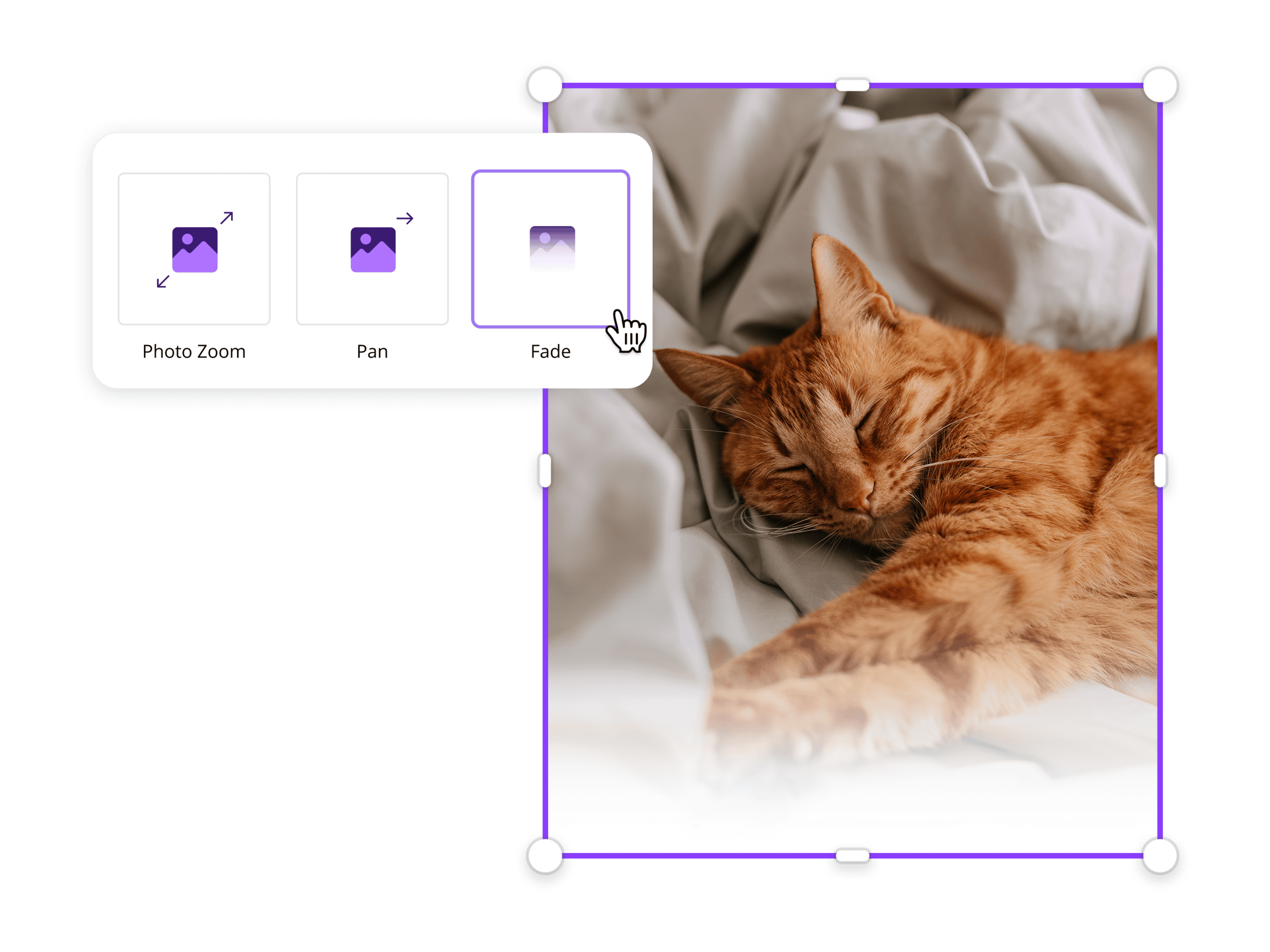
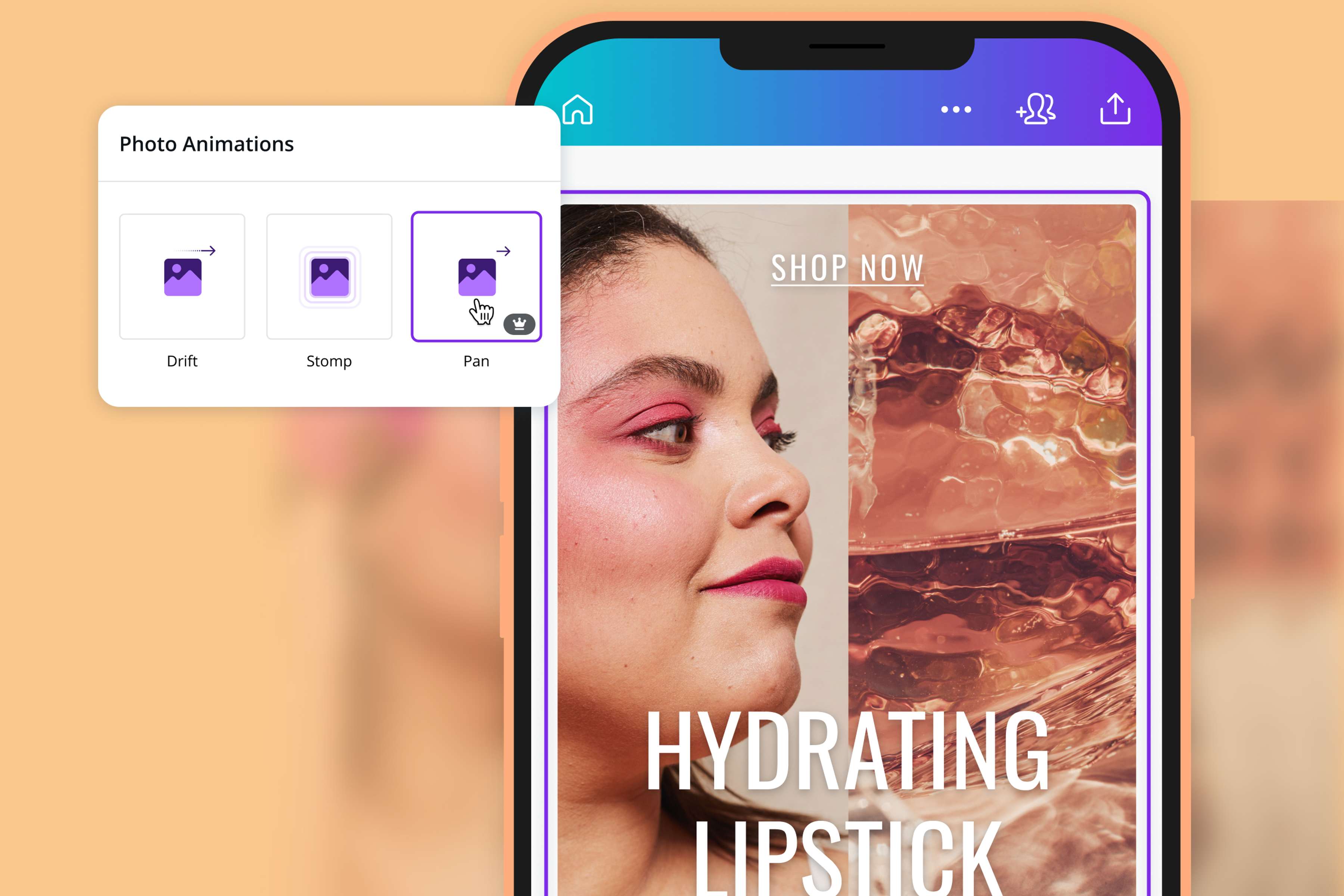
Geef stilstaande foto's beweging die opvalt
Een foto hoeft niet stil te blijven staan. Met Canva voeg je in een paar stappen beweging toe en maak je van een gewone afbeelding content die sneller de aandacht trekt.
- Kies je animatiestijl: laat je foto bijvoorbeeld pannen, zoomen, vervagen of tuimelen.
- Combineer bewegingen: animeer foto's, tekst en andere elementen om meer dynamiek in je ontwerp te brengen.
- Blijf direct ontwerpen: voeg kleuren, filters, graphics en andere Canva-elementen toe zonder tussen verschillende tools te wisselen.
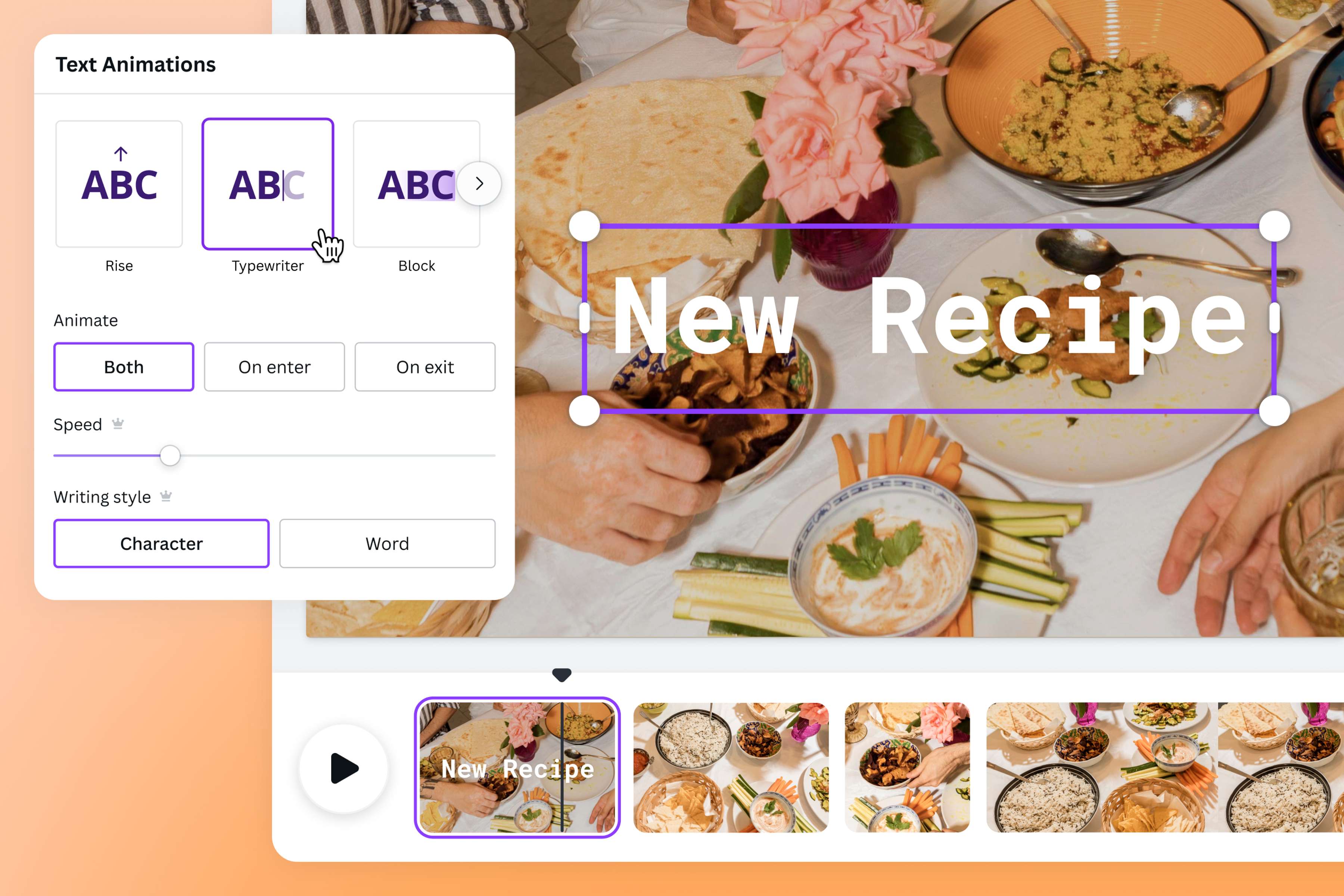
Wil je ook woorden laten bewegen? Gebruik tekstanimaties om tekst en beeld samen tot leven te brengen.
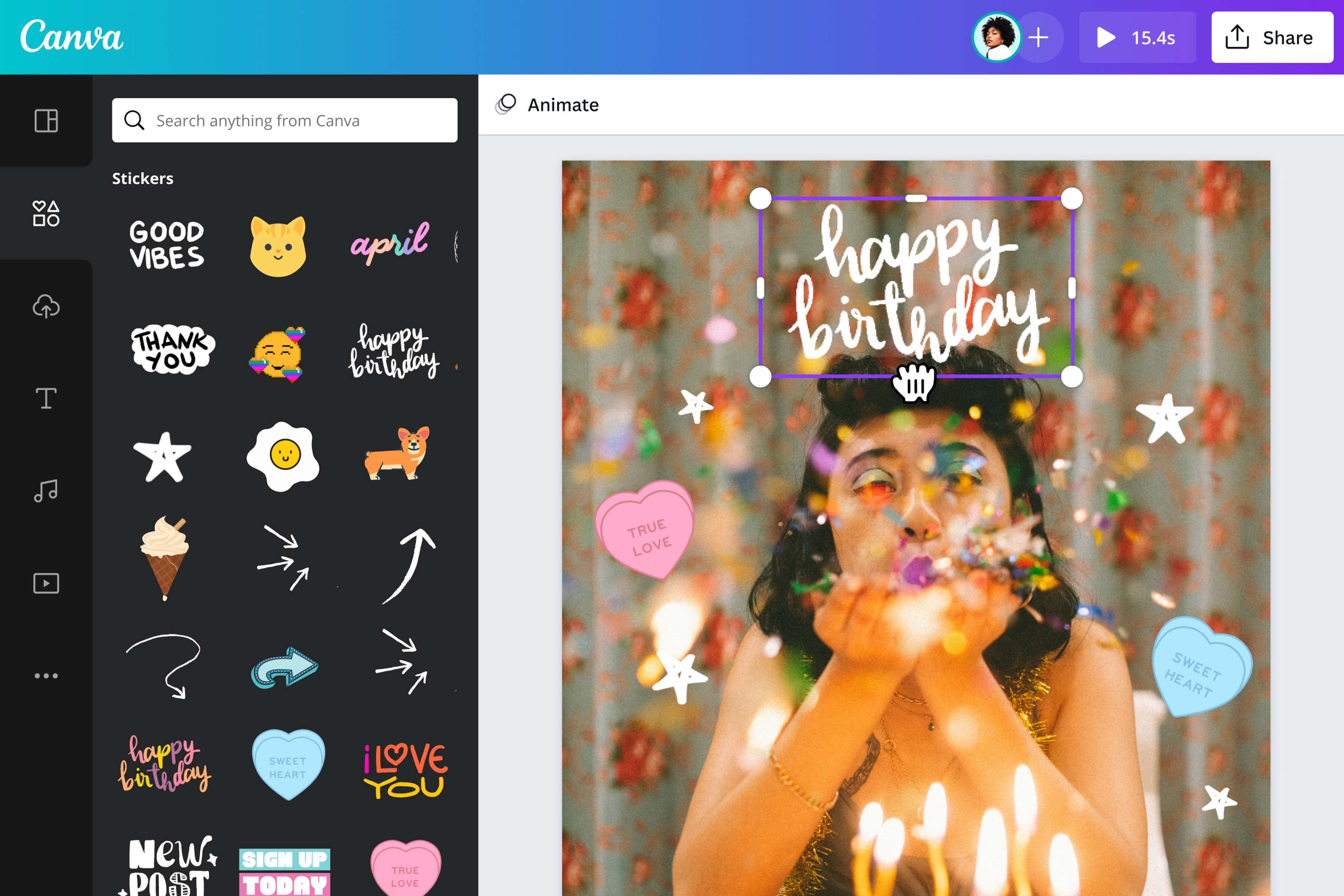
Maak bewegende foto's voor social media en campagnes
Een subtiele beweging kan van een statische foto een opvallender bericht, advertentie of campagnebeeld maken. Gebruik fotoanimatie om belangrijke onderdelen van je ontwerp extra aandacht te geven.
- Social media: maak foto's dynamischer voor posts, advertenties en andere social content.
- Productpromotie: voeg beweging toe aan productfoto's zonder opnieuw video te hoeven opnemen.
- Visuele verhalen: animeer foto's voor presentaties, campagnes en andere digitale content.
Wil je meerdere foto's, clips en animaties combineren? Werk dan verder in Canva's online video-editor.
Laat een foto bewegen met AI
Wil je verder gaan dan een standaard animatie-effect? Met AI kun je een stilstaande afbeelding omzetten naar een korte bewegende video en zo nieuwe beweging aan je beeld toevoegen.
- Van foto naar video: gebruik een afbeelding als startpunt voor een korte AI-video.
- Maak beweging onderdeel van je verhaal: gebruik AI om statische beelden dynamischer te maken.
- Werk direct verder: combineer het resultaat met tekst, audio, graphics en andere elementen in Canva.
Hoe maak je een bewegende foto?
Open Canva
Open Canva in je browser of app en start een nieuw ontwerp of open een bestaand project.Upload je foto
Upload de afbeelding die je wilt animeren of kies een foto uit Canva's mediabibliotheek.Laat je foto bewegen
Selecteer je foto en kies Animeren. Probeer verschillende animatiestijlen, zoals pannen, zoomen, vervagen of tuimelen, totdat je de beweging vindt die bij je ontwerp past.Pas je ontwerp verder aan
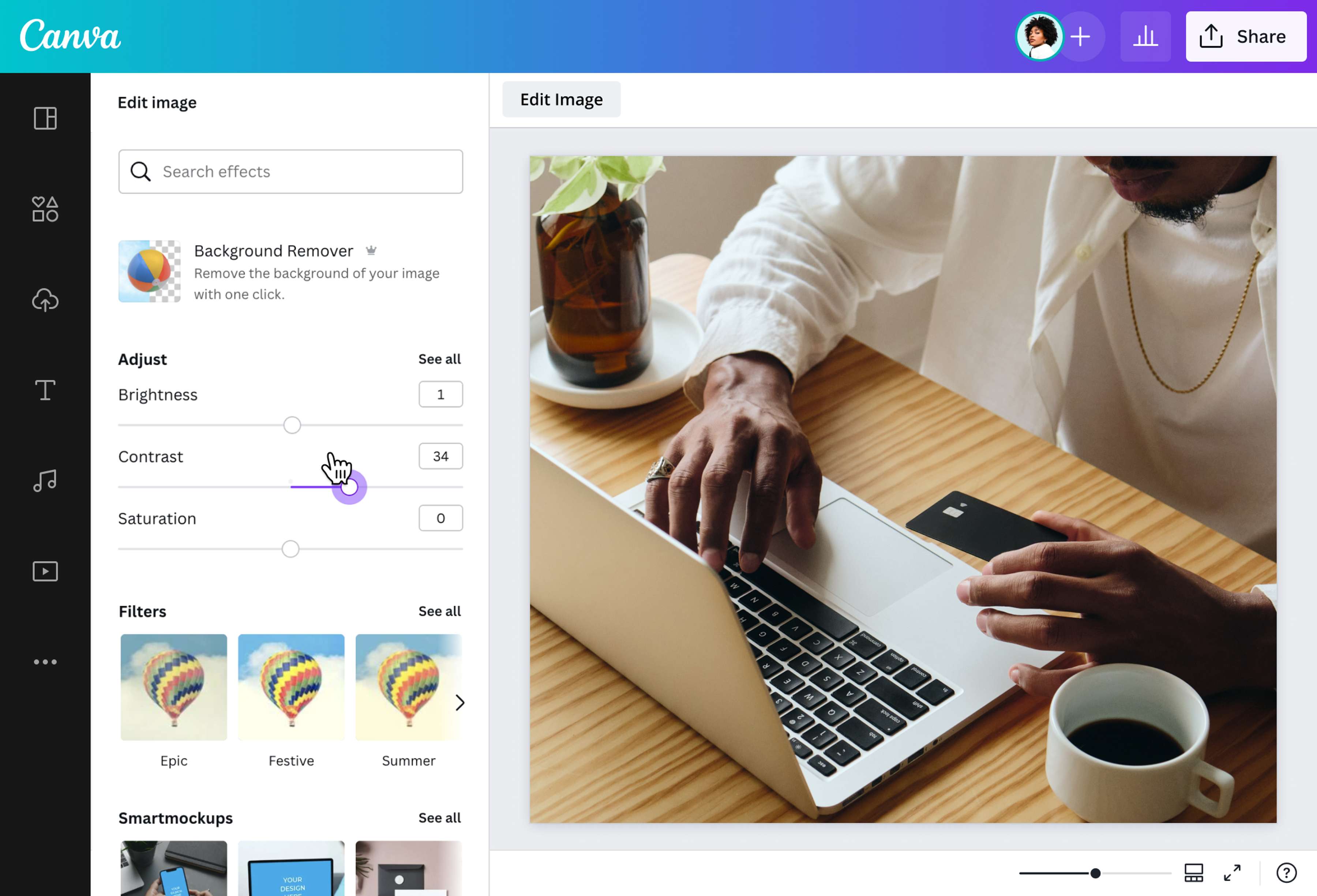
Combineer je bewegende foto met tekst, illustraties, stickers en andere elementen. Pas indien nodig ook helderheid, contrast, kleuren of uitsnede aan.Download en deel je ontwerp
Bekijk je animatie en gebruik het resultaat in een video, presentatie of social post. Download of deel je ontwerp rechtstreeks vanuit Canva.
Veelgestelde vragen
Met Canva kun je een stilstaande foto eenvoudig laten bewegen. Upload je afbeelding, selecteer Animeren en kies een beweging zoals pannen, zoomen, vervagen of tuimelen. Daarna kun je je bewegende foto verder aanpassen en gebruiken in video's, presentaties of social content.